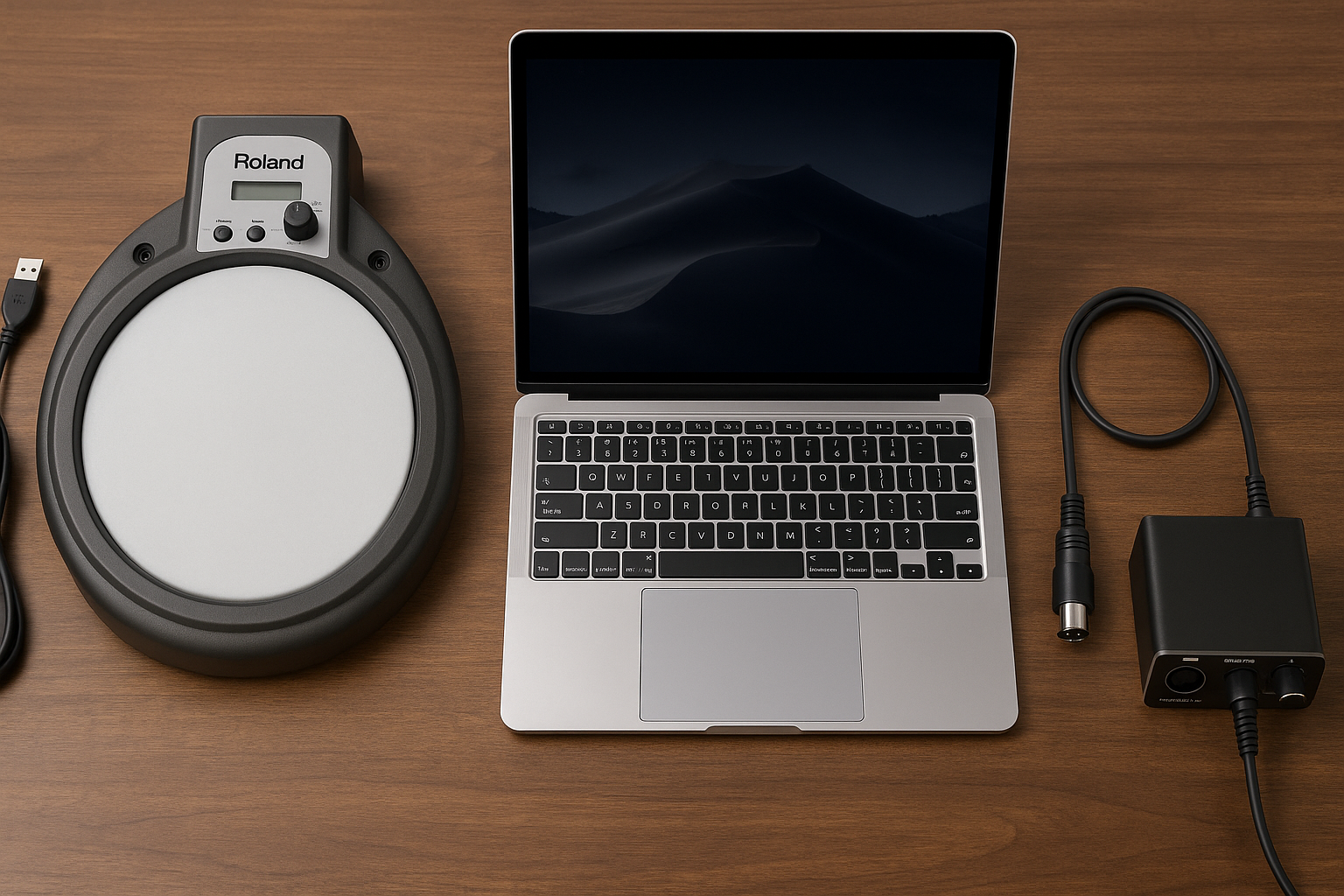
MacBookでドラムDTMを始めたいと思っても、「何を揃えればいいのか分からない」「設定が難しそう」と感じていませんか。
近年はMacBookの性能向上により、自宅でも本格的なドラムDTM環境を構築できるようになりました。
しかし、機材選びや接続方法を間違えると、音が出ない、遅延が気になるといったトラブルに悩まされがちです。
本記事では、MacBookでドラムDTMを始めたい初心者に向けて、必要なものから設定のコツ、快適に制作するためのポイントまでを分かりやすく解説します。この記事を読むことで、最短ルートでドラムDTMをスタートでき、練習と楽曲制作をスムーズに進められるようになります。
MacBookでドラムDTMを始めるために必要なもの
MacBookでドラムDTMを始めるには、ソフトと機材の役割を正しく理解することが重要です。高価な機材を揃えなくても、用途に合った構成を選べば十分に高品質な制作環境を構築できます。ここでは初心者がつまずきやすいポイントを避けながら、ドラムDTMに最低限必要な要素を整理して解説します。
MacBookの推奨スペックと注意点
ドラムDTMではリアルタイム処理が多く、CPU性能とメモリ容量が作業快適度に直結します。Appleシリコン搭載のMacBookは処理効率が高く、DTM用途に非常に適しています。メモリは最低でも16GBあると、ドラム音源を複数立ち上げても安定します。ストレージはSSDが必須で、音源データ用に余裕を持たせることが重要です。
DTMに必要な基本ソフト(DAW)
DAWはドラムDTMの中心となるソフトです。MacBookではLogic Proが定番で、最初から高品質なドラム音源が付属しています。GarageBandも初心者には扱いやすく、基本的な打ち込みや録音が可能です。DAW選びでは操作性と拡張性を重視し、自分の制作スタイルに合ったものを選ぶことが重要です。
ドラム音源ソフトの種類
ドラム音源には、打ち込み向けのサンプラー型と、リアル演奏を再現するモデリング型があります。初心者は付属音源から始め、物足りなくなったら外部音源を導入すると無駄がありません。音源によってCPU負荷が異なるため、MacBookの性能に合ったものを選ぶことが安定動作につながります。
オーディオインターフェースの役割
オーディオインターフェースは音質向上とレイテンシー軽減に欠かせない機材です。MacBook内蔵音源でも作業は可能ですが、ドラム演奏時の遅延を抑えるには外部インターフェースが効果的です。USB接続のシンプルなモデルで十分で、入出力数よりも安定性を重視すると失敗しにくくなります。
※レイテンシー軽減(遅延軽減の事)
ヘッドホン・スピーカーの選び方
ドラムDTMでは低音の確認が重要なため、モニターヘッドホンの使用がおすすめです。スピーカーを使う場合は、部屋の環境に左右されやすいため注意が必要です。最初はヘッドホン中心で作業し、慣れてきたらスピーカーを導入する流れが現実的です。
MIDI機器とUSB接続の基礎知識
MIDI機器はドラム打ち込みや演奏入力を効率化します。MIDIパッドや電子ドラムはUSBでMacBookに直接接続できるものが多く、設定も簡単です。MIDIは音声ではなく演奏情報を送る仕組みのため、音源ソフトとの連携が重要になります。
初心者が最初に揃えるべき最低限の機材
初心者がまず揃えるべきなのは、MacBook、DAW、ヘッドホンの3点です。次に余裕があればオーディオインターフェースを追加すると、作業の快適度が大きく向上します。最初から完璧を目指さず、必要に応じて段階的に環境を整えることが、ドラムDTMを長く続けるコツです。
※DAW(作曲・録音・編集を行うための中心ソフト)
電子ドラム・MIDIドラムをMacBookに接続する方法
電子ドラムやMIDIドラムをMacBookに接続することで、リアルな演奏をそのままドラムDTMに取り込めます。正しい接続方法を理解しておけば、音が出ない、遅延が大きいといったトラブルを避けることができます。ここでは初心者でも迷わないよう、基本的な接続手順と注意点を解説します。
USB接続とMIDI接続の違い
USB接続は電子ドラムをMacBookに直接つなぐ方法で、最も手軽です。ドライバ不要で認識される機種も多く、初心者に向いています。一方、MIDI接続はオーディオインターフェースを介して接続する方法で、安定性と拡張性に優れます。使用機材と制作スタイルに応じて接続方法を選ぶことが重要です。
電子ドラムをMacBookに直接接続する手順
USB対応の電子ドラムは、ケーブルでMacBookに接続するだけでMIDIデバイスとして認識されます。DAW側で入力デバイスに設定し、ドラム音源を立ち上げれば演奏可能です。音が出ない場合は、MIDIチャンネルや入力設定を確認することで多くの問題は解決します。
オーディオインターフェース経由での接続方法
MIDI端子を使う場合は、オーディオインターフェースのMIDI INに電子ドラムを接続します。この方法はレイテンシーが安定しやすく、録音時のズレを抑えられます。設定後はDAWでMIDI入力を割り当て、ドラム音源と正しく紐付けることが重要です。
ドラム打ち込みとリアル演奏の違いと使い分け
ドラムDTMでは、打ち込みとリアル演奏のどちらを選ぶかによって制作の進め方や仕上がりが大きく変わります。それぞれの特徴を理解し、楽曲や目的に応じて使い分けることで、MacBookでもクオリティの高いドラムトラックを作成できます。
打ち込みドラムのメリットとデメリット
打ち込みドラムは、MIDIノートを配置してリズムを作る方法です。テンポが安定し、細かな修正が容易な点が大きなメリットです。フレーズの修正や音色変更も簡単に行えるため、初心者でも扱いやすい反面、人間らしい揺らぎが出にくく、機械的になりやすいというデメリットがあります。
リアル演奏ドラムのメリットとデメリット
リアル演奏は、電子ドラムやMIDIパッドを実際に叩いて入力する方法です。演奏の強弱やタイミングのズレが自然なグルーヴを生み出します。一方で、演奏スキルが必要になり、ミスが多いと修正に手間がかかります。録音環境やレイテンシー設定にも注意が必要です。
楽曲ジャンル別のおすすめ使い分け
ポップスやEDMなど正確なリズムが求められるジャンルでは打ち込みが向いています。ロックやジャズなどグルーヴ重視の楽曲ではリアル演奏が効果的です。制作効率を考え、基本は打ち込み、必要な部分だけリアル演奏を取り入れる方法も実用的です。
初心者でも失敗しないドラムDTM設定のコツ
ドラムDTMでは、最初の設定次第で作業効率と演奏の快適さが大きく変わります。MacBookの性能を十分に活かすためにも、基本的な設定を理解しておくことが重要です。ここでは初心者がつまずきやすいポイントを中心に、失敗しにくい設定のコツを解説します。
レイテンシーを抑える設定方法
レイテンシーは、叩いてから音が鳴るまでの遅れを指します。オーディオインターフェース使用時は、バッファサイズを小さく設定すると遅延を軽減できます。ただし、小さくしすぎるとノイズや音切れが発生するため、演奏時と編集時で設定を切り替えることが効果的です。
テンポとグリッド設定の基本
テンポ設定は楽曲全体の土台になります。最初にテンポを決めておくことで、後から編集する際のズレを防げます。グリッドを有効にすると、MIDIノートを正確な位置に配置でき、打ち込み作業がスムーズになります。必要に応じてクオンタイズを使い、自然さを保つことも重要です。
音が出ない時に確認すべきポイント
音が出ない場合は、入力デバイスと出力デバイスの設定を確認します。MIDI信号は届いているが音源が割り当てられていないケースも多いため、トラック設定を見直すことが重要です。焦らず一つずつ確認することで、ほとんどのトラブルは解決できます。
MacBookでドラムDTMを快適にする周辺機器
MacBookだけでもドラムDTMは始められますが、周辺機器を適切に追加することで作業効率と完成度は大きく向上します。無理に高価な機材を揃える必要はなく、自分の制作スタイルに合ったものを選ぶことが重要です。ここではドラムDTMを快適にする代表的な周辺機器を紹介します。
作業効率が上がるMIDIパッド
MIDIパッドは指で叩いてドラムフレーズを入力できる機器です。マウス操作よりも直感的にリズムを作れるため、打ち込み作業がスムーズになります。ベロシティ対応モデルを選ぶと、強弱のある自然なドラム表現が可能になり、グルーヴ感も向上します。
長時間作業に適したデスク環境
ドラムDTMは長時間の編集作業になりがちです。外付けキーボードやトラックパッドを使うことで、姿勢が安定し疲労を軽減できます。MacBookスタンドを使って画面位置を上げるだけでも、集中力が維持しやすくなります。作業環境の改善は制作効率に直結します。
録音・練習を快適にする防音対策
電子ドラムやMIDIパッドでも、打撃音は意外と響きます。防振マットやラバーパッドを使用することで、騒音トラブルを防げます。ヘッドホン中心の制作環境を整えることで、時間帯を気にせずドラムDTMに集中できます。
まとめ
MacBookを使ったドラムDTMは、正しい知識と最低限の機材があれば初心者でも無理なく始められます。必要なものを整理し、電子ドラムやMIDI機器の接続方法、打ち込みとリアル演奏の使い分けを理解することで、制作の幅は大きく広がります。
さらに、レイテンシーやテンポ設定など基本的な環境調整を行うことで、ストレスなく作業を進められます。
最初から完璧を目指さず、少しずつ環境を整えながら経験を積むことが、ドラムDTMを長く楽しむための近道です。
コメント