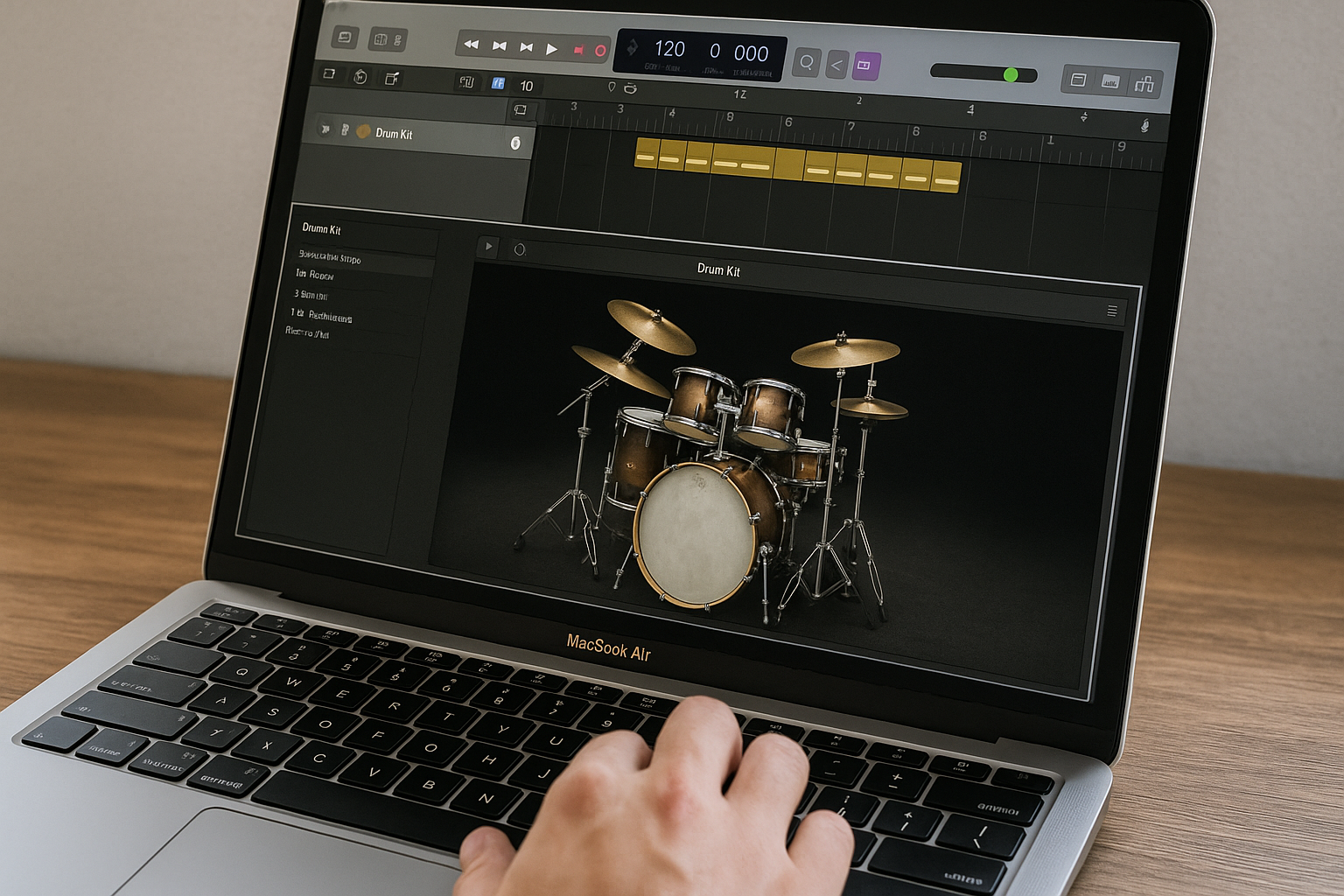
MacBook AirでドラムDTMを始めたいと思っても、本当に動くのか、何をそろえればいいのか迷ってしまう人は多いはずです。
実は、MacBook AirはドラムDTMを始めるには十分な性能を持っており、環境さえ整えれば快適に制作できます。
本記事では、ドラムDTM初心者がMacBook Airで制作を始めるために必要なものや基本的な流れを、専門用語をできるだけ使わずに解説します。ソフト選びやスペックの考え方、周辺機器まで整理して紹介するので、この記事を読めば最初の一歩で迷わなくなります。
MacBook AirでドラムDTMを始めるまでの流れ
MacBook AirでドラムDTMを始める流れは、意外とシンプルです。高価な機材や難しい知識がなくても、最低限の準備ができていれば制作をスタートできます。ここでは、ドラムDTM初心者が迷わず進められるように、準備から制作開始までを順番に整理します。
DTMでドラム制作を始める前に知っておきたいこと
ドラムDTMは、実際のドラムを演奏しなくても、パソコン上でリズムを組み立てられる制作方法です。MacBook Airでも問題なく行えますが、最初から完璧な音を目指す必要はありません。まずはリズムを打ち込み、曲の土台を作ることが大切です。難しく考えすぎず、慣れながら覚えていく意識を持つと挫折しにくくなります。
必要なものを最小限でそろえる考え方
最初に必要なのは、MacBook AirとDTMソフトだけです。ドラムDTMに限れば、外部機材がなくても制作は可能です。最初から機材を買いそろえるより、最低限の構成で始めて、必要になったら追加する方が無駄がありません。まずは「作れる環境」を用意することを優先しましょう。
ドラムDTMの基本的な制作ステップ
基本的な流れは、テンポを決めてドラムを打ち込み、ループさせて曲のリズムを作るという手順です。最初はキック、スネア、ハイハットの3つだけで十分です。シンプルなパターンを繰り返し作ることで、ドラムDTMの感覚が自然と身についていきます。
初心者が最初にやるべき設定
DTMソフトを立ち上げたら、テンポ設定とドラム音源の選択を行います。最初はプリセットのドラムキットを使い、細かい音作りは後回しにします。録音設定や高度な調整は、慣れてから覚えれば問題ありません。最初は「音が出て、打ち込める状態」を作ることが目標です。
作業をスムーズに進めるコツ
ドラムDTMでは、短時間でも毎日触ることが上達への近道です。長時間作業するより、少しずつリズムを作る方が理解が深まります。また、完成度を求めすぎないことも重要です。まずは最後まで作る経験を重ねることで、自信につながります。
独学とスクール、それぞれのメリット
独学は自分のペースで進められる点が魅力です。一方、スクールやオンライン講座は、遠回りせずに基礎を学べます。どちらが正解ということはなく、自分の性格や目的に合った方法を選ぶことが大切です。最初は独学で触ってみる人が多い傾向があります。
まずはここまでできればOKという目安
最初の目標は、ドラムパターンを1つ作り、曲として再生できる状態にすることです。完璧なミックスやリアルな打ち込みは不要です。MacBook AirでドラムDTMができると実感できれば、次のステップへ自然と進めます。
MacBook AirでドラムDTMは問題なく使える?
ドラムDTMを始めるにあたって、「MacBook Airで本当に大丈夫なのか」と不安に感じる人は多いです。結論として、初心者がドラムの打ち込みや基本的な曲作りを行う分には、MacBook Airで問題なく使えます。重要なのは、できることと無理をさせないポイントを理解しておくことです。
MacBook AirでできるドラムDTMの範囲
MacBook Airでは、ドラムの打ち込み、リズムパターン作成、簡単なアレンジ作業まで十分に対応できます。キックやスネアを並べてビートを作る作業は処理負荷が軽く、快適に行えます。初心者が作る楽曲レベルであれば、音切れや動作の不安を感じる場面はほとんどありません。
動作が重くなりやすいケース
動作が重くなりやすいのは、大容量のドラム音源を複数使ったり、エフェクトを大量にかけた場合です。特にリアルさを重視したドラム音源は負荷が高くなりがちです。ただし、初心者の段階でそこまで高度な環境を使う必要はありません。まずは軽めの音源で制作するのが現実的です。
初心者が安心して使うための考え方
最初から完璧な環境を目指さず、今のMacBook Airでできる範囲から始めることが大切です。不要なアプリを閉じて作業する、標準のドラム音源を活用するなど、少しの工夫で安定性は大きく変わります。MacBook Airは、ドラムDTMを続けていくための入り口として十分な性能を持っています。
ドラムDTMに必要なMacBook Airの性能と気をつけたい点
ドラムDTMでは、パソコンの性能が制作の快適さに直結します。ただし、必ずしも高性能なMacBook Airが必要というわけではありません。ポイントを押さえて選べば、初心者でもストレスなくドラムDTMを続けられます。
ドラムDTMで重要なCPUとメモリ
CPUとメモリは、ドラム音源やDTMソフトを安定して動かすために重要です。MacBook Airであれば、M1以降のチップを搭載したモデルなら十分な性能があります。メモリは最低でも8GB、余裕があれば16GBあると安心です。メモリが多いほど、音源やエフェクトを使った際の安定性が高まります。
ストレージ容量の考え方
ドラムDTMでは、音源データやプロジェクトファイルが少しずつ増えていきます。内蔵ストレージは512GB以上あると安心です。容量が足りなくなった場合は、外付けストレージを使うことで対応できます。最初から大容量を選ぶより、使い方に合わせて補う考え方がおすすめです。
スペック不足を感じたときの対処法
動作が重いと感じたら、使用する音源を減らしたり、不要なトラックを整理すると改善します。バッファサイズの調整や、軽いドラム音源に切り替えるのも効果的です。MacBook Airの限界を理解しつつ使うことで、ドラムDTMは十分楽しめます。
MacBook Airで使いやすいDTMソフトとドラム機能
MacBook AirでドラムDTMを始めるなら、DTMソフト選びが重要です。操作が直感的で、ドラム機能が充実しているソフトを選ぶことで、挫折しにくくなります。初心者でも扱いやすい定番ソフトを中心に見ていきます。
Macで定番のDTMソフト
Macユーザーに最も使われているのがGarageBandです。無料で使えて、ドラム音源やループが最初からそろっています。より本格的に続けたい場合は、Logic Proも選択肢になります。どちらもMacBook Airとの相性が良く、安定した動作が期待できます。
ドラム打ち込みがしやすい機能
ドラムDTMでは、ピアノロールやドラムエディターの使いやすさが重要です。打ち込み専用の画面が用意されているソフトは、直感的にリズムを作れます。ループ機能やクオンタイズ機能を使えば、リズムがずれる心配も減ります。
初心者がソフト選びで迷わないコツ
最初は機能の多さより、続けやすさを重視しましょう。無料で試せるソフトから始めて、慣れてきたら有料版へ移行する方法もあります。操作が分かりやすいソフトを選ぶことで、ドラムDTMを楽しみながら続けられます。
ドラムDTMを快適にするおすすめ周辺機器
MacBook AirだけでもドラムDTMは始められますが、周辺機器を少し追加するだけで作業のしやすさは大きく変わります。ここでは、初心者が無理なく取り入れやすい周辺機器を中心に紹介します。
最低限そろえたい周辺機器
まず優先したいのはヘッドホンです。内蔵スピーカーよりも細かい音が聞き取りやすく、ドラムのバランスを確認しやすくなります。次に、必要に応じてオーディオインターフェースを用意すると、音の遅れが減り、安定した再生が可能になります。最初はこの2つがあれば十分です。
あると制作が楽になる機材
余裕があれば、MIDIキーボードやドラムパッドがあると打ち込みが直感的になります。マウス操作だけでなく、実際に叩く感覚で入力できるため、リズムを作るスピードが上がります。必須ではありませんが、慣れてきた段階で導入すると制作が楽になります。
予算を抑えて環境を整える考え方
最初から高価な機材をそろえる必要はありません。中古品やエントリーモデルを選ぶことで、コストを抑えられます。まずは最低限の環境で始め、ドラムDTMを続けられそうだと感じたら、少しずつ機材を追加していくのがおすすめです。
まとめ
MacBook Airは、ドラムDTMを始めるには十分な性能を持ったノートパソコンです。初心者であれば、打ち込みや基本的な曲作りに困ることはほとんどありません。
重要なのは、高いスペックや機材を最初から求めすぎないことです。MacBook Airの性能を理解し、軽めの音源や標準機能を活用すれば、快適に制作を続けられます。
DTMソフトや周辺機器も、必要に応じて少しずつそろえていくことで無駄を防げます。まずは実際に触って音を作る経験を重ねることが、ドラムDTM上達への近道です。
コメント